
Las aplicaciones empresariales suelen utilizarse durante horas, bajo presión y en entornos distintos del escritorio de un diseñador. Una persona de almacén puede usar una pantalla pequeña, un administrador navegar principalmente con teclado y un compañero depender de un lector de pantalla. Las interfaces que suponen una única forma de ver e interactuar pueden dificultar innecesariamente el trabajo habitual.
La accesibilidad pertenece al diseño del proceso, además de a una inspección final de colores y etiquetas. El objetivo práctico es ayudar a comprender la tarea, manejar los controles y recuperarse de errores. Estas mejoras también facilitan las pruebas, el soporte y un uso consistente en más circunstancias.
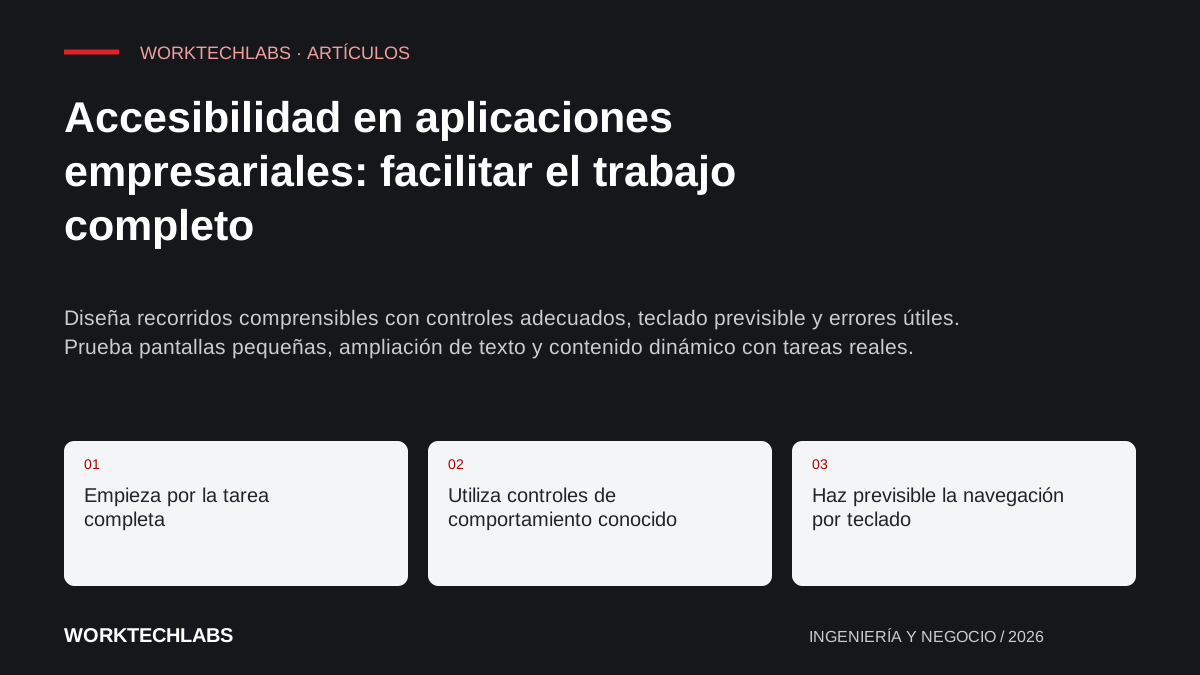
Empieza por la tarea completa
Elige un recorrido importante y síguelo desde la entrada hasta la confirmación. Incluye localizar el registro, introducir información, revisarla y recuperarse de un error. Un formulario con campos etiquetados sigue siendo difícil si la persona no encuentra la acción que lo abre o no entiende qué ocurrió después de enviarlo.
Observa a usuarios reales cuando sea posible. Registra los dispositivos, métodos de entrada y restricciones relevantes. Evita asumir que un sistema interno tiene una audiencia uniforme solo porque todos trabajan en la misma organización.
En un portal hipotético de mantenimiento, un técnico puede registrar un trabajo desde el móvil mientras un coordinador lo revisa en una pantalla grande. Una estructura clara, acciones comprensibles y un estado de guardado fiable ayudan a ambos, aunque sus necesidades inmediatas difieran.
Utiliza controles de comportamiento conocido
Prefiere elementos nativos adecuados para interacciones comunes. Un botón debe comportarse como botón, un enlace navegar y un campo tener una etiqueta comprensible. Recrearlos con contenedores genéricos puede exigir mucho trabajo para reproducir correctamente el teclado y el significado accesible.
El tutorial de formularios de W3C explica cuestiones prácticas como etiquetas, instrucciones y respuestas. Estas convenciones aportan una base; la aplicación sigue necesitando pruebas dentro de su proceso completo.
Utiliza componentes propios cuando la tarea lo justifique y trata su interacción como trabajo real de implementación. Un selector de fechas, una tabla editable o un selector con búsqueda necesitan foco claro, controles de teclado utilizables y una representación significativa para tecnologías de asistencia. Parecerse visualmente a un control estándar no demuestra un comportamiento equivalente.
Haz previsible la navegación por teclado
Recorre la tarea importante con el teclado. Comprueba que el foco llega a los elementos interactivos en un orden sensato, permanece visible y permite salir de menús y diálogos. Un control en el que se puede entrar pero del que no se puede salir puede impedir toda la tarea.
Gestiona el foco cuando cambie la interfaz. Después de abrir o cerrar un diálogo, o mostrar un error de validación, el usuario necesita un lugar lógico para continuar. Evita mover el foco inesperadamente mientras alguien lee o introduce información.
Considera el trabajo repetitivo. Quienes procesan muchos registros pueden beneficiarse de una secuencia de tabulación clara y atajos fáciles de descubrir que no entren en conflicto con la entrada normal. Pruébalos con esos usuarios, sin asumir que el camino más rápido para un desarrollador experto resulta comprensible para todos.
Explica los errores sin borrar el progreso
Indica qué está mal y cómo corregirlo. Un borde rojo por sí solo no explica qué valor es inválido ni qué espera la aplicación. Conecta la explicación con el campo y ofrece una visión general cuando varios problemas impidan enviar.
Conserva la información introducida cuando sea adecuado después de un fallo de validación. Obligar a rellenar de nuevo un formulario largo puede convertir un error pequeño en mucho trabajo adicional. Aclara qué se ha guardado, qué permanece localmente y si salir perdería cambios.
Evita mensajes que solo expongan un fallo técnico. «No se puede guardar porque el cliente seleccionado ya no está activo» permite tomar una decisión. El nombre de una excepción interna no. Conserva el detalle diagnóstico para soporte y presenta al usuario una explicación útil y un siguiente paso seguro.
Diseña información más allá del color y la disposición
Acompaña el color de texto, estructura o símbolos de significado claro. Estados como vencido, pendiente y completado deben seguir entendiéndose con distinta percepción del color o malas condiciones de pantalla. No utilices un cambio sutil de tono como única prueba de que una acción importante funcionó.
Organiza el contenido con títulos y etiquetas significativos. Las páginas administrativas largas se benefician de una estructura que pueda explorarse visualmente o mediante tecnologías de asistencia. Un párrafo grande en negrita no siempre equivale a un encabezado en la estructura del documento.
Revisa tablas, gráficos e imágenes según la decisión que apoyan. Un gráfico puede necesitar una explicación breve o una vista accesible de datos; una imagen instructiva necesita texto que comunique su finalidad. Las imágenes decorativas no deben añadir navegación o anuncios repetitivos que distraigan.
Prueba ampliación, pantallas pequeñas y contenido dinámico
Comprueba qué ocurre al aumentar el texto o el zoom. Los controles y mensajes importantes deben seguir accesibles y el contenido no debe desaparecer detrás de elementos fijos. Una disposición de escritorio convertida en columnas estrechas puede necesitar otra presentación en pantallas pequeñas.
Inspecciona los cambios sin recarga completa. Los resultados de búsqueda, estados de procesamiento y avisos de validación deben poder descubrirse mediante el modelo de interacción. Decide qué actualizaciones deben anunciarse y cuáles causarían interrupciones innecesarias al repetirse.
Utiliza contenido realista. Nombres largos, etiquetas traducidas y mensajes detallados revelan problemas que los textos provisionales cortos ocultan. Prueba los estados que ponen la interfaz bajo presión, además de su pantalla inicial limpia.
Combina comprobaciones automáticas con evaluación humana
Las herramientas automáticas detectan algunas etiquetas ausentes, problemas estructurales y de contraste. Son útiles durante el desarrollo, pero no determinan si un proceso se entiende o si una interacción propia tiene sentido. Incluye pruebas manuales de teclado y evaluación adecuada con tecnologías de asistencia en recorridos importantes.
Las comprobaciones preliminares de accesibilidad de W3C ofrecen un punto de partida. Trátalo con precisión: superar unas pocas comprobaciones no demuestra que toda la aplicación sea accesible para todos los usuarios.
Integra los hallazgos en el trabajo normal con un ejemplo reproducible y un comportamiento esperado claro. Worktechlabs puede mejorar aplicaciones empresariales y portales mediante revisiones técnicas y de interfaz. La accesibilidad aporta más cuando ayuda a completar una tarea real con menos incertidumbre y barreras evitables.