
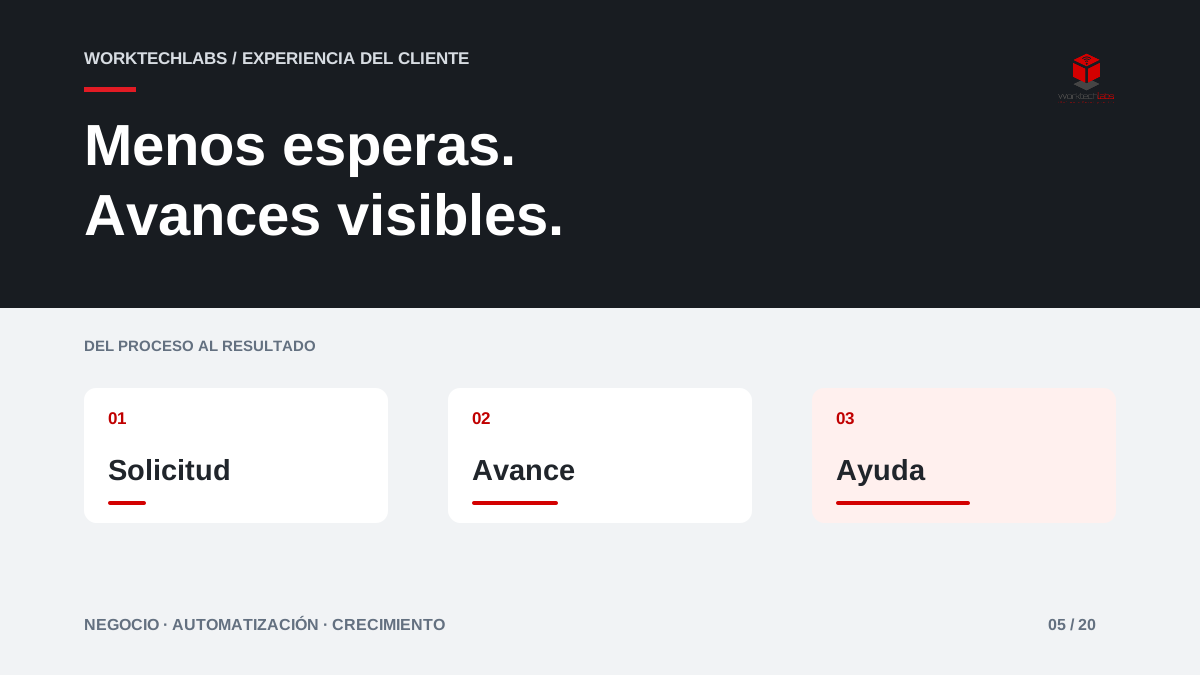
«¿Habéis recibido mi solicitud?» «¿Qué documento falta?» «¿Cuándo empieza el trabajo?» Son preguntas razonables, pero responderlas repetidamente consume tiempo que podría dedicarse a resolver problemas complejos o ayudar a un nuevo comprador. Un portal de clientes puede facilitar el acceso a información habitual y organizar mejor las conversaciones que siguen necesitando atención personal.
Un portal útil empieza por una tarea del cliente. Justifica su existencia cuando realizar esa tarea resulta más sencillo que enviar otro correo o hacer otra llamada.
Qué tareas debe facilitar un portal de clientes
Un portal de clientes es un espacio seguro donde realizar tareas y consultar información relacionada con una empresa. Puede servir para seguir un pedido, presentar una solicitud, aportar documentos de incorporación o pedir ayuda sobre un trabajo existente. El alcance útil depende de las tareas que tus clientes ya necesitan completar.
Un proveedor puede empezar por el historial y la repetición de pedidos. Una consultora puede centrarse en la incorporación de clientes. Una empresa de mantenimiento puede priorizar solicitudes y citas. Define el resultado de cada recorrido antes de decidir qué funciones entran en la primera versión.
Plantilla de requisitos para un portal de clientes B2B
Copia este esquema en el documento de tu proyecto y complétalo para una tarea del cliente. Conviene que lo revisen una persona responsable de operaciones y otra que atienda consultas. El objetivo es acordar qué debe resolver la primera versión antes de comparar productos o solicitar un presupuesto de desarrollo.
- Cliente y tarea: ¿quién necesita acceso, a qué organización o centro representa y qué debería poder terminar sin llamar a tu equipo?
- Información disponible: enumera los pedidos, documentos, fechas y estados que necesita consultar. Identifica qué sistema mantiene cada dato y cómo se mostrará una actualización antigua o no disponible.
- Acciones y aprobaciones: indica qué puede enviar o modificar el cliente, quién lo aprueba y cuándo un borrador se convierte en una operación confirmada.
- Permisos: define qué pueden ver un comprador, un contacto de centro y un administrador de cuenta. Incluye cómo se invita a un compañero y cómo se retira su acceso cuando deja la empresa.
- Integración y recuperación: identifica el ERP u otro sistema implicado, la conexión disponible y quién resuelve una transferencia fallida o un envío repetido.
- Ayuda y responsables: decide dónde pide asistencia el cliente, qué contexto acompaña a la solicitud y qué equipo la recibe.
- Alcance inicial: concreta el recorrido que se entregará primero y las funciones que pueden esperar. Indica qué proceso actual seguirá disponible durante la prueba piloto.
- Aceptación y presupuesto: describe una tarea que el cliente debe completar durante las pruebas. Compara por separado configuración, integración, migración, licencias, alojamiento y soporte.
Por ejemplo, un distribuidor del Reino Unido podría empezar por las consultas sobre pedidos de sus clientes profesionales. Su primer planteamiento podría ser:
Tarea del cliente: un comprador consulta un pedido confirmado de un centro autorizado.
Información: referencia del pedido en el ERP, estado actual del envío y hora de la última actualización.
Acciones: consultar el pedido y pedir ayuda; en esta primera versión, los cambios de cantidades siguen a cargo del equipo de cuentas.
Acceso: cada comprador ve su centro; el administrador de la cuenta puede consultar los centros que tenga asignados.
Gestión de fallos: mostrar la última actualización confirmada y una vía de ayuda cuando no se pueda conectar con el ERP.
Comprobación de aceptación: el comprador encuentra el pedido correcto, entiende el siguiente paso y no puede abrir pedidos de otros clientes.
Es un ejemplo orientativo. Utiliza tus propios sistemas y las tareas de tus clientes para definir el alcance. Con el documento preparado, puedes comentar los requisitos del portal con Worktechlabs para revisar la integración y una posible primera versión.
Elige un motivo concreto para utilizarlo
Analiza las preguntas frecuentes y el momento en que aparecen. Una empresa de servicios puede recibir muchas consultas sobre documentación de alta. Un proveedor puede dedicar gran parte del día a informar del estado de pedidos. Elige un recorrido con principio y resultado claros, en lugar de llenar una página con funciones simplemente porque están disponibles.
Describe el éxito desde la perspectiva del cliente: entregar el documento pendiente y comprobar su recepción, o consultar un pedido y entender qué ocurrirá después. Iniciar sesión no es el objetivo. Si el portal exige registrarse antes de mostrar cualquier utilidad, añade trabajo antes de demostrar su valor.
Presenta estados que se puedan entender
Las etiquetas internas suelen aportar poca información fuera de la empresa. «Pendiente de procesamiento» puede significar que alguien está revisando, que faltan datos o que nadie ha comenzado. Traduce esos estados a una explicación útil, una siguiente acción y, cuando corresponda, un responsable.
No presentes una fecha estimada como un compromiso confirmado. Si una actualización depende de un proveedor o una revisión, indícalo. Muestra cuándo se actualizó la información si puede quedar desfasada. El cliente puede organizarse mejor con una incertidumbre explicada que con una fecha aparentemente definitiva que cambia una y otra vez sin contexto.
También conviene distinguir entre documento recibido y documento validado. La confirmación de una subida correcta no significa que el equipo haya revisado su contenido. Mostrar ambas etapas evita expectativas equivocadas y reduce mensajes preguntando por qué una solicitud sigue detenida después de adjuntar un archivo.
Ejemplo de una solicitud desde el envío hasta la resolución
Imagina una petición de mantenimiento para una puerta averiada en un centro del cliente. Es un ejemplo de diseño, no un caso de éxito con resultados medidos. Sigue la misma solicitud por estos estados:
- Enviada. El cliente elige un centro autorizado, describe la avería y recibe una referencia. El portal confirma la recepción. Un coordinador se encarga del siguiente paso; el acuse no significa que la visita esté reservada.
- Falta información. El coordinador solicita una franja de acceso y una fotografía. El cliente ve los elementos pendientes junto a la solicitud y puede pedir ayuda. Los recordatorios de cada elemento se detienen cuando se entrega.
- En revisión. El equipo comprueba la información y el servicio contratado. Si un archivo no sirve, pide una corrección concreta y explica el motivo. La primera entrega sigue siendo trazable.
- Programada. Una persona autorizada confirma la cita. El portal muestra la hora acordada, quién acudirá y cómo solicitar un cambio. Un borrador interno de planificación no se presenta como reserva confirmada.
- Completada. El equipo registra el trabajo y las acciones pendientes. El cliente consulta el resultado y puede solicitar seguimiento con la misma referencia. Cerrar el registro no elimina la vía de atención.
Prueba una caída del ERP entre el envío y la confirmación. Conserva la solicitud, muestra que falta confirmar la recepción interna y permite investigarla mediante su referencia. Si el cliente reintenta, la integración debe reconocerla y evitar un segundo trabajo. Así, el recorrido sigue siendo comprensible cuando los sistemas discrepan.
Adapta el acceso a la organización del cliente
En una relación entre empresas pueden participar compras, administración y varios responsables de centros. Decide qué pedidos, documentos y solicitudes puede consultar cada persona. Quien abandona la organización del cliente no debería conservar acceso porque su dirección sigue apareciendo en una hoja antigua.
Prueba con cuentas de clientes distintos y permisos de usuario normales. Conocer una referencia de documento o un número de pedido no debe permitir consultar información ajena. Incluye un proceso comprensible para invitar compañeros, cambiar responsabilidades y recuperar el acceso. Son situaciones habituales del servicio, no detalles excepcionales que puedan dejarse para después.
Conecta el portal con el ERP y sus responsables
Si el cliente entrega información y el equipo tiene que buscarla en un buzón, el portal añade otro canal sin mejorar el proceso. Cada envío debe entrar en un recorrido definido, con responsable, estado y forma de solicitar aclaraciones. Confirma la recepción sin dar a entender que el contenido ya está aprobado.
Las plantillas de Power Pages y la documentación del portal de clientes de Dynamics 365 muestran opciones para dar acceso externo a información y operaciones. Sirven como referencias de implementación, pero no sustituyen el análisis del recorrido. La elección de plataforma debe considerar los sistemas existentes, las licencias, la responsabilidad sobre los datos y el mantenimiento.
Decide qué sistema manda sobre cada dato: el ERP puede confirmar la aceptación del pedido, mientras el portal conserva el borrador y los archivos enviados. Define cómo se propagan los cambios, cuánto pueden tardar y quién resuelve un envío fallido. El cliente debe ver el último estado confirmado, sin deducir que el trabajo terminó porque se envió un correo.
Los servicios de ERP a medida y desarrollo .NET pueden apoyar un recorrido propio. Empieza por las interfaces de integración disponibles y por la información que cada cliente tiene permiso para consultar.
Mantén una vía de atención personal
Algunas preguntas necesitan una conversación. Sitúa una forma de contacto junto a la tarea donde el cliente puede atascarse y envía el contexto correspondiente al equipo. Pedirle que vuelva a describir el pedido después de pulsar «necesito ayuda» desde ese mismo pedido desperdicia una oportunidad de facilitar el soporte.
No evalúes el portal únicamente por la reducción de llamadas. Pueden bajar porque el cliente encontró la respuesta o porque contactar se volvió difícil. Revisa tareas completadas, abandonos, motivos de soporte y opiniones. El autoservicio debería aumentar la capacidad del cliente para actuar, no ocultar trabajo pendiente a la empresa.
Prueba tareas reales en dispositivos diferentes
Invita a un grupo pequeño con necesidades representativas. Pídeles que completen una tarea con su dispositivo habitual. Observa si entienden las etiquetas, documentos y siguientes pasos sin ayuda. Incluye a alguien que desconozca la terminología interna: los empleados suelen navegar apoyándose en conocimientos que el cliente no tiene.
Prueba invitaciones caducadas, archivos grandes, documentación incompleta, un sistema interno no disponible y un cambio de contacto. Acuerda cómo responderá el equipo. La alternativa debe conservar la información entregada y mostrar el problema, para que un fallo temporal no obligue al cliente a empezar de nuevo sin explicación.
Un primer portal con Worktechlabs
Una primera versión puede permitir consultar un tipo de solicitud, aportar información pendiente y contactar con el equipo responsable. Comprueba si esas tareas resultan más claras antes de incorporar otros servicios. Así, la inversión responde a evidencias de uso y a necesidades observadas.
Worktechlabs puede diseñar el recorrido, conectar el portal con tus sistemas de negocio y definir permisos y responsabilidades operativas. Cuéntanos qué tarea del cliente quieres mejorar, qué sistema contiene su información y qué requisitos has recogido con la plantilla. Basta con un mensaje breve para empezar; un ingeniero puede ayudarte a concretar el alcance y el siguiente paso.
Fuentes oficiales y lecturas recomendadas