
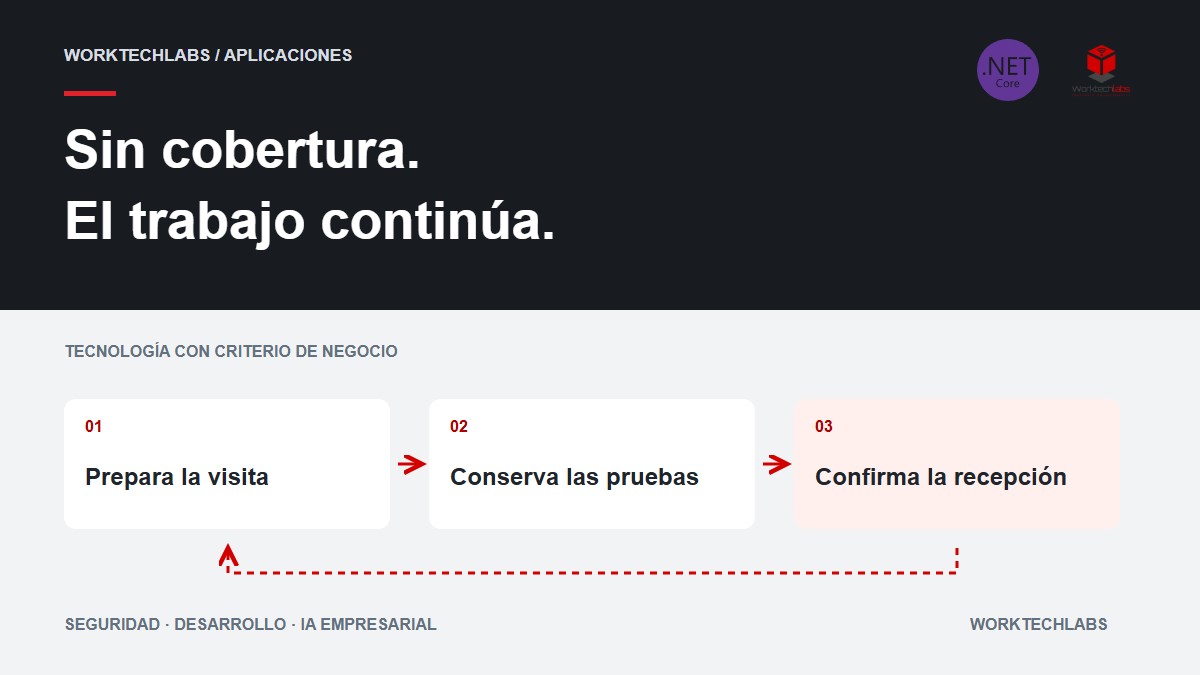
Sí, una aplicación de servicio técnico puede permitir trabajo útil sin conexión permanente a internet. Lo importante es concretar qué tareas funcionan sin red, qué información llegó previamente al dispositivo y qué sucede al recuperar la conexión. Que un producto se anuncie como «móvil» no responde automáticamente a esas preguntas.
Para una empresa de mantenimiento, inspección o instalaciones en Reino Unido, la mala cobertura puede retrasar pruebas del trabajo, cierres de visitas y facturación. Antes de contratar, pide demostrar una visita completa con la conexión desactivada. La decisión debe apoyarse en comportamientos observables, incluidas interrupciones y recuperación, además de una casilla de «funcionamiento offline» en la comparativa comercial.
1. Define el trabajo sin conexión que necesita tu equipo
Elige una visita representativa y enumera lo que debe hacer el técnico desde que llega hasta que termina. Puede necesitar consultar el historial del equipo, seguir una lista, registrar medidas y materiales, tomar fotografías y recoger la conformidad del cliente. Clasifica cada tarea como imprescindible sin red, útil sin red o aceptable únicamente con conexión.
Define también qué debe descargarse antes. Una aplicación no puede recibir un trabajo nuevo de la oficina mientras no exista una vía de comunicación. Pregunta qué ocurre si cambia la planificación después de perder cobertura y cómo se indica que la información puede estar desactualizada. Establece una alternativa para cambios urgentes que la aplicación todavía no pueda recibir.
La documentación offline de Field Service de Microsoft explica que un administrador configura los datos disponibles sin conexión. Es un ejemplo de configuración específica, no una promesa sobre todos los productos. Pide pruebas de la experiencia concreta de la aplicación, plataforma del dispositivo y versión que estás considerando comprar.
2. Realiza la demostración con la red desactivada
Pide al proveedor preparar el trabajo asignado, desconectar el dispositivo y dejar que un técnico complete la visita. Cierra la aplicación a mitad del proceso y vuelve a abrirla. Después reinicia el dispositivo. Lo introducido debe comportarse según las reglas de guardado acordadas, y el técnico debe poder explicar qué información sigue conservada localmente.
Repite la prueba con conexión intermitente, además de pasar limpiamente de conectado a desconectado. Recupera la red durante el envío, interrúmpela y reanuda. Pregunta si la oficina recibe un informe o varios. Un mensaje de éxito debe corresponder a un resultado definido, no simplemente al inicio de una transferencia.
Guarda un registro breve con dispositivo, sistema operativo, versión y resultado. Utiliza una cuenta normal de técnico, además de los permisos de administrador. Pide detallar la configuración o desarrollo adicional necesario para reproducir la demostración en tu entorno, indicando responsable y coste dentro de la propuesta de contratación.
3. Comprueba fotografías, firmas y adjuntos por separado
Los campos pequeños y los archivos grandes exigen cosas distintas al almacenamiento y la sincronización. Haz que el técnico capture varias fotos realistas, anote una si hace falta y las vincule al trabajo correcto. Prueba con poco espacio y una subida interrumpida. La aplicación debe mostrar qué archivos obligatorios siguen pendientes y cómo continuar sin perderlos.
Si se captura una firma o conformidad, establece qué acepta el cliente, a qué versión del documento corresponde y si el registro puede modificarse después. Una imagen de firma no explica por sí sola el significado de la aprobación. Si necesitas una garantía contractual o legal concreta, inclúyela expresamente al elegir el servicio de firma y el proceso.
Acuerda cuándo puede facturar la oficina. ¿Basta con recibir el informe o deben llegar todas las fotografías y conformidades obligatorias? Pide pruebas visibles de que el expediente está completo. Atención al cliente no debería tener que llamar al técnico para descubrir que el último adjunto sigue pendiente en un teléfono.
4. Haz comprensibles la sincronización y los conflictos
Busca estados diferenciados: guardado en este dispositivo, pendiente de envío, recibido por la oficina y requiere atención. Pregunta a usuarios qué significa cada uno sin guiarlos. Si no pueden saber si la oficina tiene el trabajo, la interfaz no ofrece suficiente información para que el negocio dependa de ella con confianza.
Provoca un conflicto durante la prueba. Haz que la oficina modifique el trabajo mientras el técnico está sin conexión y después reconecta. Pregunta qué cambios pueden convivir, cuáles necesitan revisión y quién decide. Una cancelación, un precio cambiado y una nota nueva no tienen por qué resolverse con la misma regla.
Comprueba también los envíos fallidos. Permisos rechazados, referencias ausentes y valores incorrectos necesitan una corrección que conserve el trabajo útil. El proveedor debe explicar cómo evita informes duplicados al reintentar. Para profundizar en el diseño, consulta nuestro artículo sobre conservar el trabajo de campo hasta que lo reciba la oficina.
5. Verifica el traspaso a la oficina y al ERP
Sigue la visita terminada hasta el sistema de oficina. Comprueba que horas, materiales y adjuntos llegan a los registros adecuados y que el receptor confirma su aceptación. Identifica qué aplicación controla el estado del trabajo, los clientes y los precios. Una responsabilidad contradictoria puede provocar correcciones constantes aunque la subida desde el móvil funcione.
Pregunta si la integración es inmediata, programada o manual, y cómo se descubren los fallos. Si el ERP no está disponible, debe existir un estado de espera acordado y una reanudación segura. Incluye conciliación: la oficina necesita localizar trabajos aceptados por la plataforma móvil que todavía no figuran en el ERP.
Revisa las limitaciones del producto por separado. Microsoft documenta limitaciones del perfil offline de Dynamics 365 Field Service, incluidas operaciones que requieren conectividad. Consulta la documentación vigente del proveedor para cada requisito crítico. Una adaptación demostrada con red no debe darse por válida sin conexión hasta realizar una prueba específica.
6. Incluye dispositivos y soporte en la contratación
Pregunta qué información permanece en el dispositivo, cómo se protege el acceso y cuándo se eliminan copias locales. Trata casos de pérdida, avería y baja de personal. Las instrucciones remotas no llegan inmediatamente a un dispositivo desconectado; por eso los controles deben contemplar el acceso local y el tiempo que puede pasar hasta recuperar la red.
Define cómo recuperar trabajo pendiente antes de sustituir o reiniciar de fábrica un dispositivo. Soporte debe distinguir un informe guardado localmente de otro aceptado por el servidor. Pregunta qué diagnóstico puede recogerse sin exponer innecesariamente fotografías o notas sensibles y quién está autorizado a consultar esa información durante una incidencia.
Para operaciones en Reino Unido, acuerda horarios de soporte según las visitas reales, incluidos comienzos tempranos y fines de semana si los hay. Comprueba responsabilidades sobre actualizaciones, versiones del sistema operativo, sustitución de equipos y formación. Pregunta cómo se prueba un cambio de oficina con versiones móviles que pueden seguir instaladas durante un tiempo.
7. Contrata a partir de un piloto documentado
Convierte la lista en un piloto con técnicos, trabajos y ubicaciones representativos. Registra envíos perdidos o duplicados, tiempo de corrección, errores de sincronización sin resolver y demora hasta que la oficina utiliza el trabajo terminado. Acuerda los resultados aceptables con el equipo antes del piloto, en lugar de elegir un umbral después de ver los datos.
Compara el coste completo: licencias, dispositivos si hacen falta, configuración, integraciones, formación, despliegue y soporte. Pregunta qué pruebas de aceptación formarán parte del acuerdo de entrega. Una suscripción más barata es difícil de valorar si el funcionamiento offline esencial requiere desarrollo sin presupuestar o si la oficina debe reconstruir manualmente cada informe.
Worktechlabs puede evaluar el proceso, desarrollar aplicaciones empresariales .NET y conectar el trabajo de campo mediante integraciones con el ERP. Trae un trabajo de ejemplo, las pruebas necesarias y los sistemas receptores. Hablemos de tu aplicación sin conexión para que la primera fase demuestre el traspaso completo en las condiciones reales del equipo.
Fuentes oficiales y lecturas adicionales